在Windows 7系統中安裝IIS(Internet Information Services,互聯網信息服務)功能,可以為本地計算機搭建一個Web服務器環境,用于開發、測試網站或Web應用程序,以及進行一些本地的數據處理任務(如運行ASP.NET程序、配置本地數據庫訪問接口等)。以下是詳細的操作步驟和注意事項。
一、安裝前的準備工作
- 確認系統版本:確保您的Windows 7是專業版、企業版或旗艦版。家庭普通版和家庭高級版默認不支持安裝IIS的全部功能(部分核心功能可能可用,但受限)。
- 準備安裝介質:安裝IIS需要Windows 7的安裝光盤或ISO鏡像文件。安裝過程中系統會提示插入光盤或指定安裝源路徑。如果系統原本是通過光盤安裝的,通常需要同一張光盤;如果是從網絡下載的鏡像安裝,可能需要掛載對應的ISO文件。
- 備份重要數據:雖然安裝IIS通常不會影響現有數據,但建議在進行任何系統設置更改前備份重要文件。
二、安裝IIS功能的具體步驟
- 打開“控制面板”:點擊「開始」按鈕,選擇右側的“控制面板”。
- 進入程序和功能:在控制面板中,點擊“程序”,然后選擇“程序和功能”。
- 啟用或關閉Windows功能:在左側導航欄中,點擊“打開或關閉Windows功能”。此時會彈出一個名為“Windows功能”的窗口,列出所有可安裝的系統組件。
- 選擇IIS組件:
- 在列表中找到“Internet信息服務”,勾選其前面的復選框。
- 點擊“Internet信息服務”左側的“+”號,可以展開其子組件。為了支持常見的數據處理和Web開發,建議至少勾選以下關鍵子項:
- Web管理工具:包含IIS管理控制臺,用于配置IIS。
- 萬維網服務 > 應用程序開發功能:根據你的數據處理需求,勾選相應的開發技術。例如,如果需要運行ASP.NET程序,必須勾選“ASP.NET”;如果需要運行經典ASP,則勾選“ASP”;如果用到CGI程序,則勾選“CGI”。
- 萬維網服務 > 常見HTTP功能:默認的“靜態內容”等通常已勾選,確保其被選中。
- (可選)FTP服務器:如果你需要通過FTP上傳數據處理文件,可以勾選此項。
- (可選)管理工具下的IIS管理控制臺等。
- 開始安裝:勾選所需組件后,點擊“確定”按鈕。系統會開始安裝所選的IIS功能,過程中可能會提示您插入Windows 7安裝光盤或指定安裝源文件(i386或sources文件夾)的位置。請根據提示指向您的安裝介質路徑(例如DVD光驅或已掛載的ISO鏡像內的sources文件夾)。
- 完成安裝:安裝進度條走完后,點擊“關閉”。系統可能會要求重啟電腦以使更改生效,建議按要求重啟。
三、安裝后的基本配置與測試
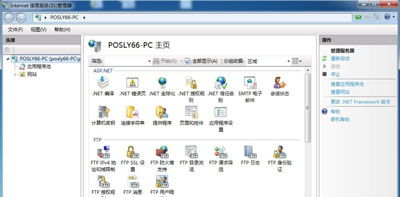
- 啟動IIS管理器:重啟后,點擊「開始」按鈕,在搜索框中輸入“IIS管理器”或“Internet信息服務(IIS)管理器”并打開。
- 測試默認網站:
- 在IIS管理器的左側連接面板,展開你的計算機名,點擊“網站”下的“Default Web Site(默認網站)”。
- 在右側“操作”面板中,點擊“瀏覽網站”下的“瀏覽 *:80 (http)”。
- 如果安裝和啟動成功,默認會打開一個瀏覽器窗口,顯示IIS 7的歡迎頁面(一個包含“Under Construction”或類似信息的頁面)。這表明IIS已經成功安裝并運行。
- 放置數據處理文件:默認網站的物理路徑通常是
C:\inetpub\wwwroot\。你可以將你的HTML、ASP、ASP.NET頁面或用于數據處理的腳本文件(如PHP、Python CGI腳本,需安裝并配置相應處理程序映射)復制到此目錄或子目錄下。 - 通過瀏覽器訪問:打開瀏覽器,在地址欄輸入
http://localhost/或http://你的計算機名/,后面加上你的文件名(例如http://localhost/data_process.aspx),即可訪問和運行你的數據處理程序。
四、針對數據處理需求的額外配置(可選)
- 啟用目錄瀏覽:如果想讓用戶直接瀏覽
wwwroot下的文件列表,可以在IIS管理器中選擇對應網站或目錄,在功能視圖中雙擊“目錄瀏覽”,然后在右側操作面板點擊“啟用”。 - 配置默認文檔:可以設置當訪問目錄時默認打開的頁面(如index.html, default.aspx)。在功能視圖中找到“默認文檔”進行添加或調整順序。
- 安裝其他支持模塊:如果數據處理需要特定的運行環境,例如:
- 運行PHP腳本:需要下載并安裝PHP for Windows,并在IIS中配置處理程序映射。
- 運行Python腳本:需要安裝Python,并配置CGI或FastCGI模塊來處理.py文件。
- 數據庫連接:確保已安裝相應的數據庫(如SQL Server Express, MySQL)并在你的Web程序中正確配置連接字符串。
- 安全考慮:用于本地開發和測試時,請注意防火墻設置,避免將測試服務器無意中暴露在公網上。IIS安裝后,Windows防火墻通常會為HTTP(端口80)自動創建允許規則。
五、可能遇到的問題及解決
- 安裝時提示需要安裝光盤/源文件:這是最常見的問題。請確保您能訪問Windows 7的安裝源。如果使用ISO文件,可以用虛擬光驅軟件加載;如果使用U盤安裝盤,可以指定U盤中sources文件夾的路徑。
- 訪問localhost時出現錯誤頁面:檢查“Default Web Site”是否已啟動(在IIS管理器中,網站名稱旁應顯示“正在運行”)。如果沒有,右鍵點擊它選擇“啟動”。同時檢查是否有其他程序(如Skype、某些迅雷組件)占用了80端口。
- ASP.NET等特定功能無法運行:確保在安裝IIS時已勾選對應的應用程序開發功能(如ASP.NET)。安裝后,可能需要以管理員身份運行命令提示符,執行
aspnet_regiis -i來向IIS注冊對應版本的ASP.NET。
通過以上步驟,您就可以在Windows 7電腦上成功搭建起本地的IIS Web服務器環境,進而部署和運行您的數據處理程序,進行本地開發和測試了。